En mi posteo anterior instalé Visual Studio Code en mi equipo que usa Debian. Ahora es tiempo de instalar Cursor en Linux. Por si no lo conoces, Cursor es un fork (una variación digamos) de Visual Studio Code que incluye integración nativa con diferentes modelos de Inteligencia Artificial orientados a la programación que tiene bastante empuje entre los programadores (no, la IA no nos va a reemplazar, al contrario, nos ha hecho bastante productivos en el dìa a día). Como voy a instalar este editor que uso bastante porque en el trabajo me pagan una licencia decidí documentar el proceso para un yo futuro, pero también para cualquiera que pueda servirle como a ti.
Lo primero que tenemos que hacer es ir a cursor.com.
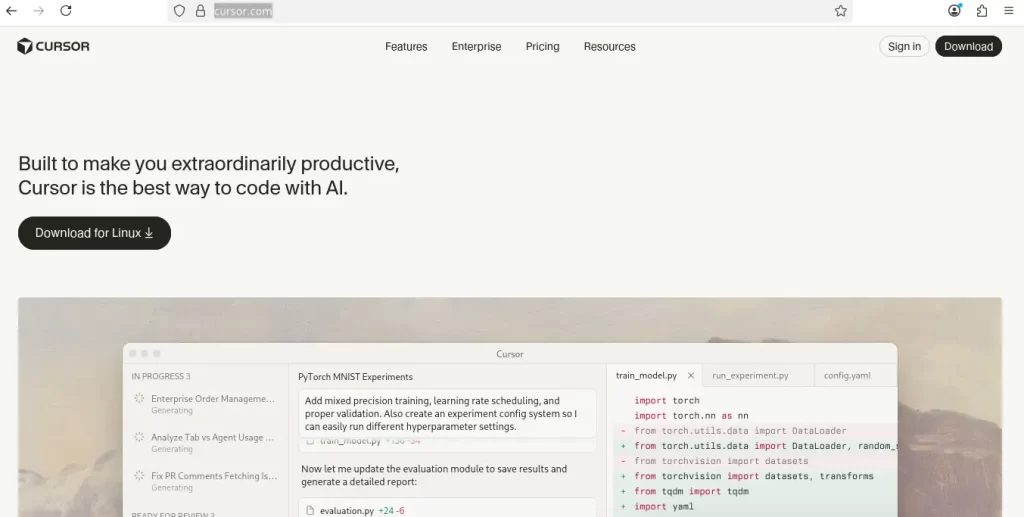
Solo tienes que hacer click en el botón que dice “Download for Linux” y esperar a que se finalice la descarga. Cómo puedes ver, se descarga un archivo .deb. Si viste mi entrada anterior en la que te enseño cómo instalar Visual Studio Code en Debian sabrás que los archivos .deb son instaladores que puedes correr en Debian y sus derivados como Ubuntu y Linux Mint.
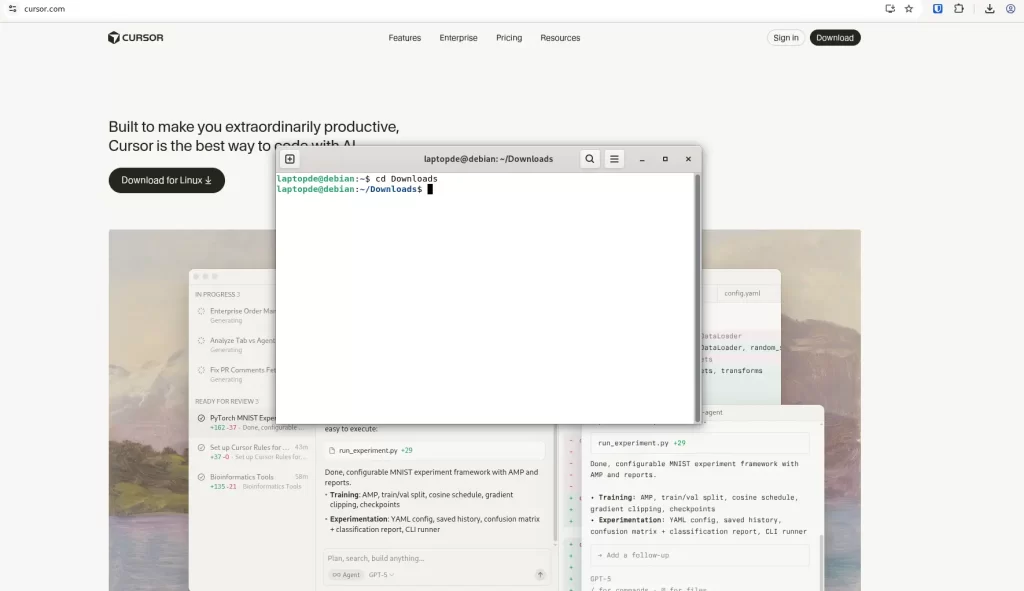
Con el archivo descargado, el siguiente paso es abrir la terminal y moverse a Downloads con el comando cd (change directory).
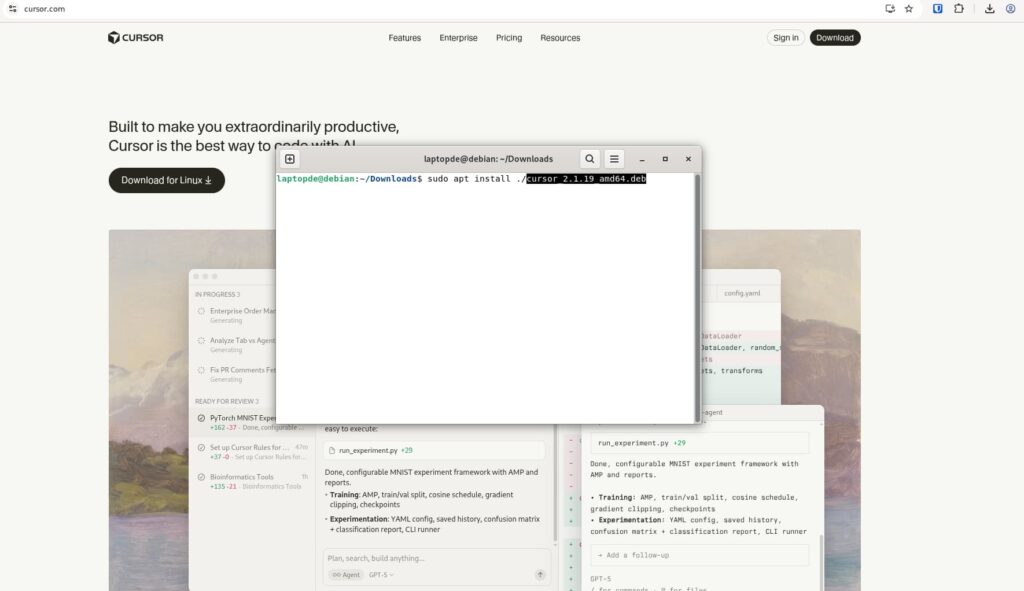
Ahora si recuerdas, lo que tienes que hacer es un comando como éste:
sudo apt install ./code_*.debQue en mi caso sería así:
sudo apt install ./cursor_2.1.19_amd64.debSeguramente la versión de Cursor será diferente para tí, en ese caso basta con que cambies el nombre de tu archivo y ya.
Al igual que con Visual Studio Code, el instalador me pregunta si quiero añadir el repositorio, en este caso de Cursor, la respuesta es afirmativa así que selecciono <yes>.
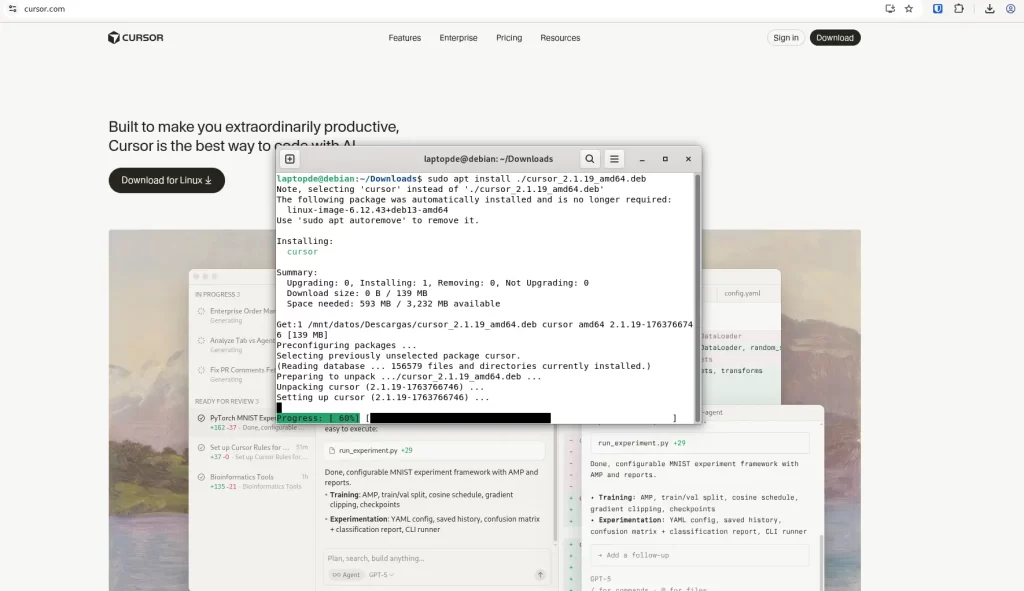
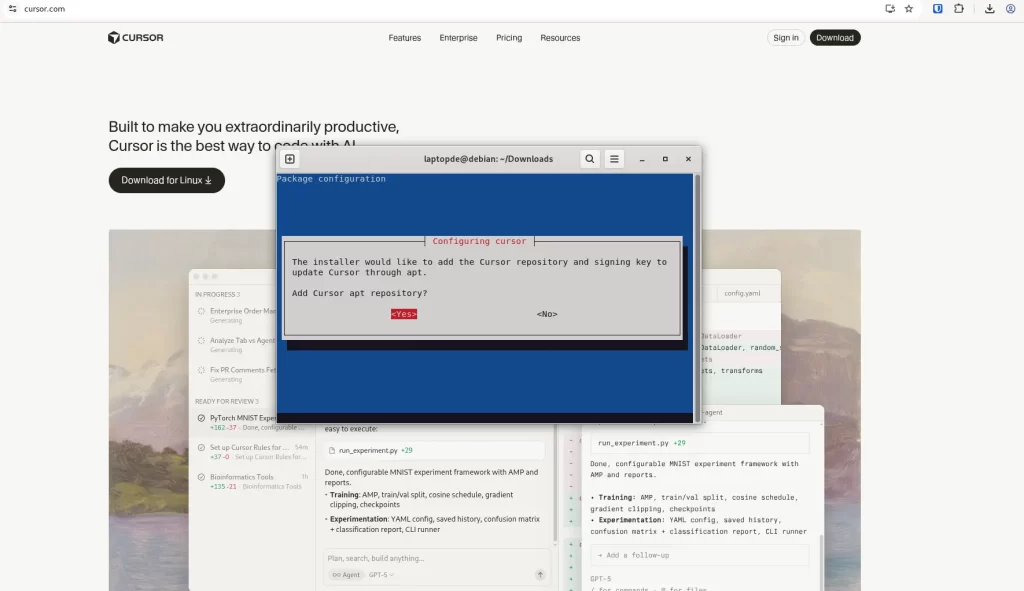
Al igual que con el otro editor de código, aceptar este repositorio significa que Cursor busca añadir su repositorio APT oficial a tu máquina, de forma que puedas recibir actualizaciones automáticas cuando corras sudo apt update y sudo apt upgrade.
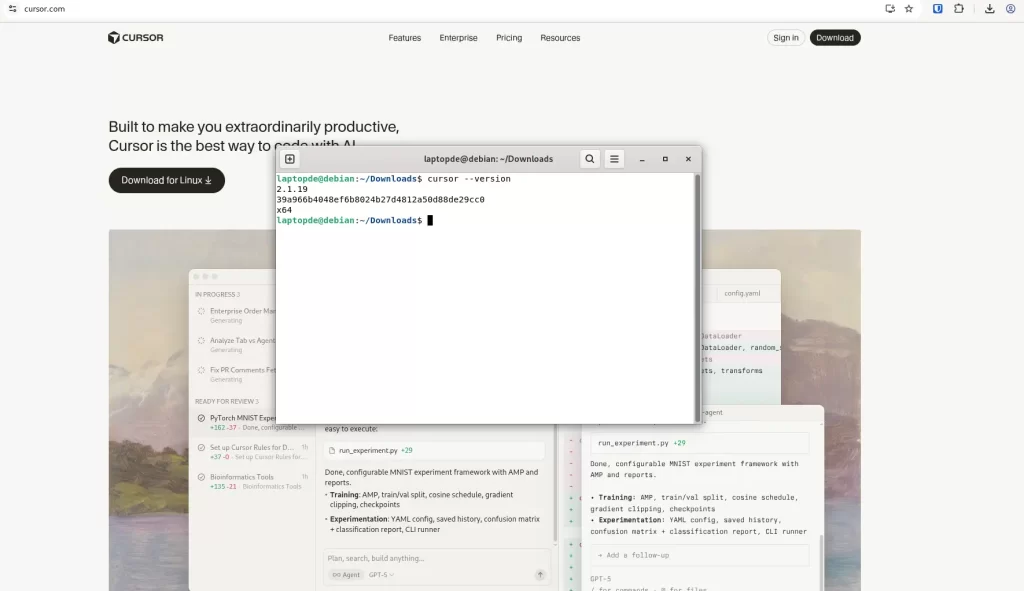
Cuando termine puedes usar el comando cursor –version para verificar la instalación desde la Terminal.
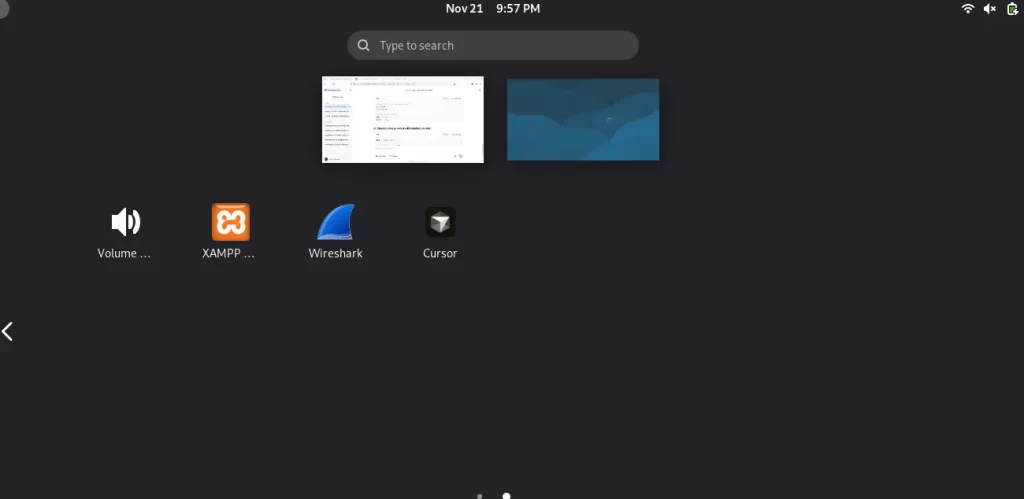
También puedes verificar que Cursor está con tus otros progamas en el escritorio de Linux.
Y al abrir el programa por primera vez te pedirá que te registres o bien que inicies sesión.
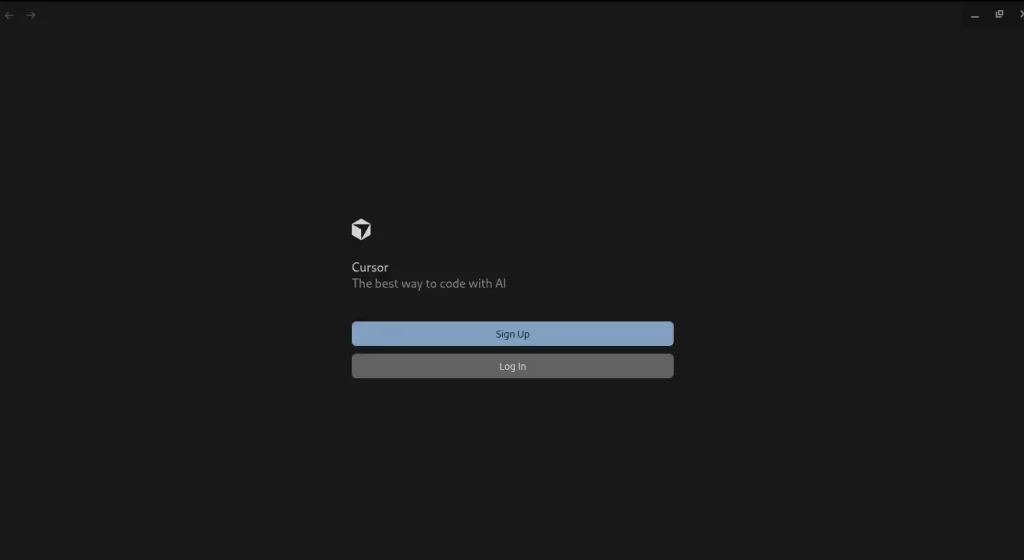
A partir de aquí puedes elegir la opción que más te convenga, si ya usabas Cursor en Windows podrás iniciar sesión aquí con tu misma cuenta. Registrarte es sencillo solo llenas los datos, pones tu correo y listo.
Si te agradó el posteo no olvides comentar y compartir con otros nerds. Peace!