Hace poco tuve acceso a una laptop que no alcanzó actualización de Windows 11, así que le instalé Debian. Pensé que ya era tiempo de probar la distro y ya había pasado un año desde que mi equipo con Ubuntu pasó a mejor vida (problemas con el GRUB al parecer, todavía no sé bien la causa de que no haga boot). Cómo tal vez sepas, yo soy programador y para lo que uso Linux además de bajar torrents es para crear aplicaciones ya prender nuevas tecnologías solo porque me gusta la experciencia de desarrollo. Así que hoy instalé Visual Studio Code y decidí documentar el proceso para un yo futuro (y también para ti si encuentras este post).
Para instalar este editor de código primero debes ir a la siguiente dirección: https://code.visualstudio.com/.

Como puedes ver tienes dos opciones disponibles para Linux .deb y .rpm. Ahora veamos cuál es la diferencia entre ambas versiones.
| .deb | .rpm |
|---|---|
| Usado por Debian y distros basadas en Debian (Debian, Ubuntu, Linux Mint, .etc). | Usado por distros basadas en Red Hat (Fedora, RHEL, CentOS, openSUSE). |
| Utiliza en sistema de getión de paquetes APT y dpkg. | Usa sistemas de gestión de paquetes: RPM/yum/dnf |
| Se integra con apt install y con apt update (Gestión de dependencias con APT). | No es compatible con mi instalación de Debian a menos que usa herramientas de conversión (no recomendado). |
Entonces, con estos datos en consideración lo mejor para mi caso es instalar la versión .deb.
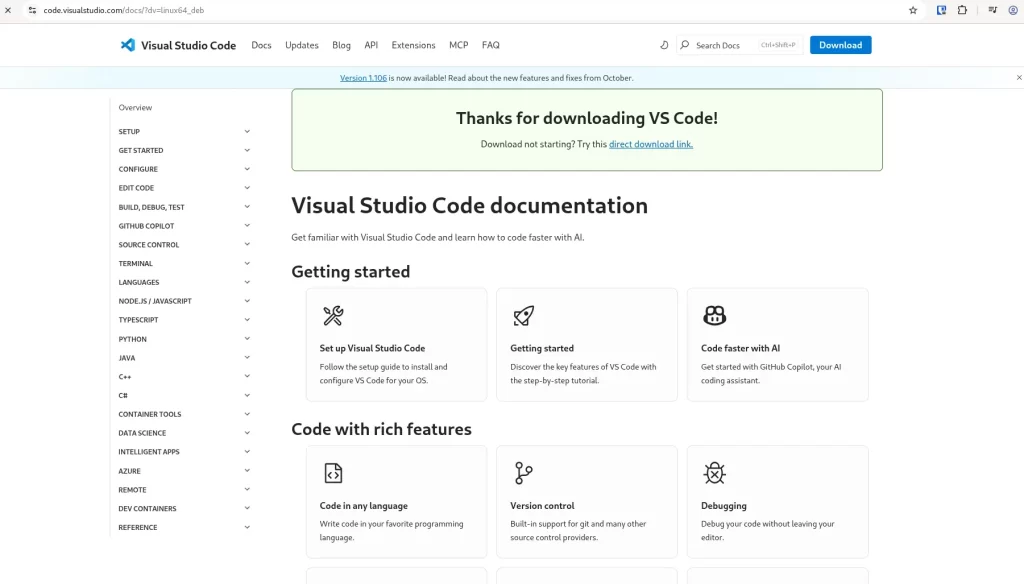
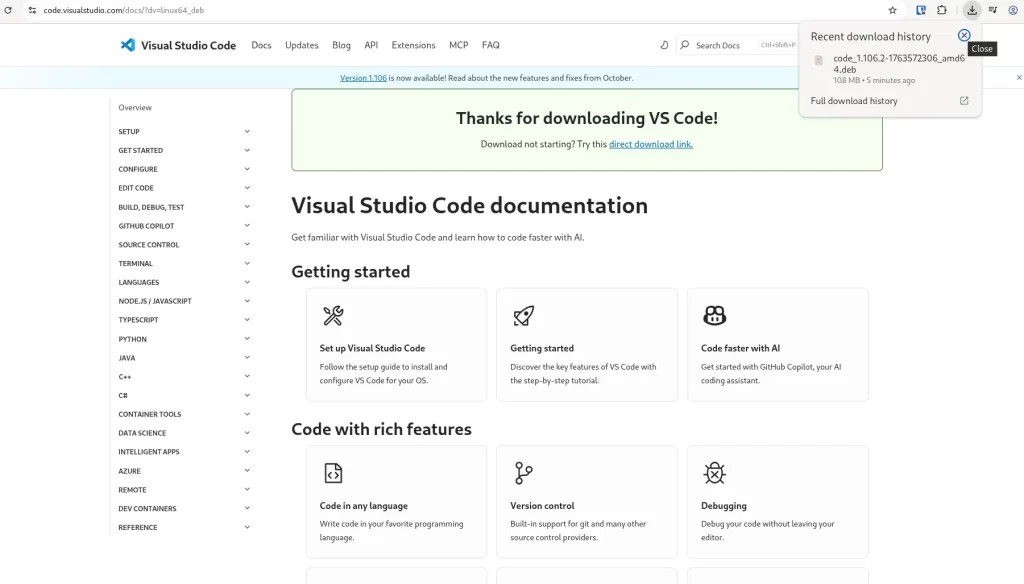
A continuación abro la Terminal y hago cd a Downloads. (Si tienes dudas revisa mis entradas sobre Linux). Me muevo a Downloads en la Terminal porque allí es donde se descargó mi archivo .deb.

Entonces, como el que hay que instalar es el paquete .deb lo que tienes que usar es el siguiente comando:
sudo apt install ./code_*.deb(El * indica que puedes tener cualquier cantidad de caracteres entre “_” y “.deb”).

Escribes el comando y das Enter, como estás usando sudo te va a pedir tu contraseña, después de ingresarla es posible que te pregunte si deseas instalar el repositorio de Microsoft, considero que es buena idea para tener actualizaciones automáticas del software así que le digo que sí y doy Enter otra vez.

Cuando termina la instalación podemos corroborar que todo salió bien con el siguiente comando:
code --version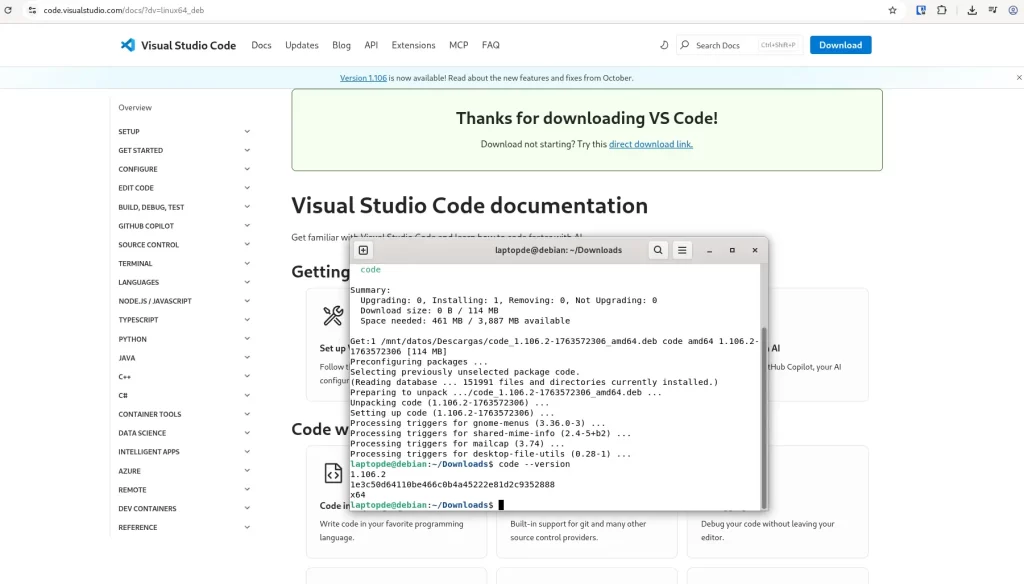
También puedes corrobrar el programa con los otros programas en tu equipo.

Al abrir el programa puedes ver la interfaz de trabajo y todo correcto.

Si seguiste los pasos ahora tienes Visual Studio Code instalado en tu Linux, recuerda que este procedimiento sirve para Debian y sus derivados como Ubuntu y Linux Mint. Si te agradó no olvides compartir en tus redes sociales para que todos vean que eres un nerd interesado en Linux y programación y si gustas puedes seguirme en mis redes. Gracias por leer 🤖. Peace!